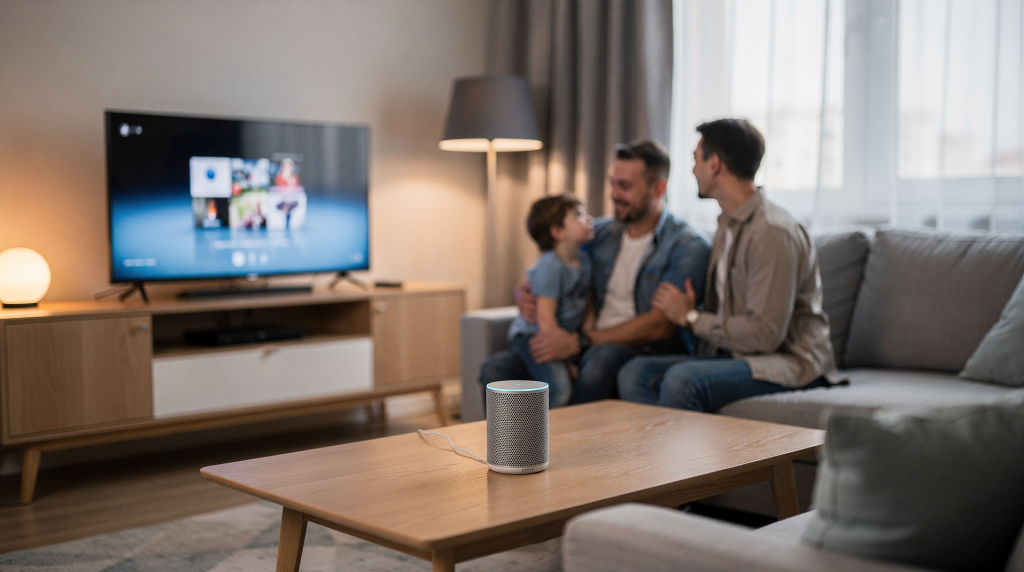
Переход от концепции «умного дома» к его повседневной реальности произошел стремительно — примерно с той же скоростью, с какой алгоритмы машинного обучения эволюционировали от простых решающих деревьев до трансформерных архитектур. Сегодня голосовой ассистент в умной колонке выполняет роль центрального хаба, обрабатывающего разнородные сигналы (голос, данные с датчиков, команды из приложений) и преобразующего их в конкретные действия: управление климатом, светом, мультимедиа и безопасностью.
Если вы хотите не просто купить гаджет, а построить отказоустойчивую систему, которая действительно оптимизирует бытовые процессы, придется разобраться в архитектуре этих решений, понять ограничения протоколов и избежать типичных инженерных просчетов. Дальше — детальный разбор от выбора ядра системы до отладки сложных сценариев автоматизации.
Что такое умная колонка и голосовой ассистент: базовые понятия
Начнем с четкого разделения сущностей, потому что путаница здесь сравнима с попыткой объяснить разницу между «железом» и «софтом» человеку, который видит только готовый интерфейс.
Умная колонка — это аппаратная платформа, объединяющая акустическую систему (динамики, часто с фазоинвертором или пассивными излучателями) и микрофонный массив с формированием луча (beamforming). В отличие от пассивной акустики, она имеет на борту SoC с достаточной вычислительной мощностью для предобработки аудиосигнала и поддержания постоянного соединения с облачной инфраструктурой.
Голосовой ассистент — это программный стек, реализующий полный конвейер обработки естественного языка: от детекции wake-word на устройстве до семантического парсинга и генерации ответа в облаке. Он может быть развернут локально (как Siri в последних итерациях) или работать полностью в облачной парадигме (Яндекс, Салют).
Если проводить аналогию из мира робототехники: умная колонка — это манипулятор с сенсорами, а голосовой ассистент — управляющая программа, которая интерпретирует данные с сенсоров и выдает команды на исполнительные механизмы.
Как это работает: от звука до действия
Конвейер обработки голосовой команды — это классический пайплайн, напоминающий ETL-процессы в data engineering, только с жесткими ограничениями по latency. Каждый этап может стать бутылочным горлышком:
- Активация: Локальный детектор на DSP-чипе непрерывно анализирует аудиопоток, выискивая акустический паттерн wake-word («Привет, Яндекс» или «Яндекс, привет»). Это критически важный этап с точки зрения приватности — до детекции триггера никакие данные не покидают устройство. Ложные срабатывания здесь минимизируются каскадными классификаторами, похожими на те, что используются в face detection.
- Запись: Кольцевой буфер фиксирует несколько секунд аудио после активации. Здесь важна работа микрофонного массива — алгоритмы шумоподавления и эхоподавления (AEC — Acoustic Echo Cancellation) вырезают фоновый шум и собственный звук колонки, если она в этот момент что-то воспроизводила.
- Передача: Аудиофайл в сжатом формате (обычно Opus или Speex, оптимизированных для речи) отправляется на облачный эндпоинт. Задержка здесь критически зависит от jitter’а вашего Wi-Fi-соединения.
- Распознавание (Speech-to-Text): Основная тяжелая артиллерия. Акустическая модель (чаще всего — глубокая нейросеть на базе Transformer или Conformer архитектур) преобразует спектрограмму в последовательность фонем, а языковая модель — в текст. Качество распознавания драматически падает при низком SNR (соотношении сигнал/шум), акценте или быстрой речи с коартикуляцией.
- Понимание (NLP): Модуль NLU (Natural Language Understanding) выполняет интент-классификацию и извлечение слотов. Фраза «Сделай свет теплее» парсится в интент
set_light_temperatureсо слотомtemperature: warm. Здесь же работает контекстный менеджер диалога, позволяющий уточнять команды. - Действие: Выполнение интента — либо вызов внутреннего API (музыка, погода), либо отправка команды в облако IoT-платформы, которое уже транслирует её на конкретное устройство через MQTT или WebSocket.
- Ответ: Модуль Text-to-Speech (обычно — нейросетевой вокодер типа WaveNet или FastSpeech) генерирует аудиоответ, который воспроизводится через динамик.
Весь этот конвейер укладывается в 500–2000 мс. Если latency превышает 2 секунды, пользовательский опыт деградирует до уровня «проще встать и включить свет руками». Проблема часто кроется не в ML-моделях, а в сетевых задержках или перегрузке облачного бэкенда.
Три главных голосовых ассистента в России: сравнение и выбор
Российский рынок сформировал тройку игроков, каждый из которых выбрал свою архитектурную философию. Выбор ассистента — это, по сути, выбор экосистемы, который определит, какие устройства вы сможете интегрировать и насколько глубоко сможете автоматизировать процессы.
1. Яндекс с ассистентом «Яндекс»
Яндекс построил самого мощного игрока с точки зрения покрытия сервисов и количества поддерживаемых устройств. Их NLU-модели обучены на колоссальном корпусе русскоязычных данных, что дает преимущество в понимании разговорной речи, диалектизмов и сленга.
Плюсы:
- Экосистема: Глубокая интеграция с Яндекс.Музыкой, Кинопоиском, Такси, Доставкой и другими сервисами — это не просто «навыки», а нативные API-связки, обеспечивающие минимальную latency.
- Устройства: Поддержка тысяч моделей от сотен брендов (Xiaomi, Tuya, Aqara, Philips, Samsung и др.) через унифицированный IoT-шлюз. Фактически, Яндекс стал агрегатором, абстрагирующим различия между вендорскими облаками.
- Сценарии: Визуальный конструктор сценариев позволяет строить условные цепочки без кода, но для сложной логики (например, с несколькими условиями и задержками) возможностей может не хватить — это ограничение любого low-code решения.
- Домашний помощник: Функции родительского контроля, помощь с домашними заданиями — это надстройка над основным NLU, использующая отдельные классификаторы для детского контента.
- Локация: Качество STT для русского языка здесь эталонное, с хорошей обработкой редких слов и имен собственных.
Минусы:
- Зависимость от интернета: Без стабильного коннекта колонка превращается в обычную Bluetooth-акустику. Локального фоллбэка практически нет.
- Реклама: Монетизация через рекомендации и рекламные интеграции в сервисах — плата за «бесплатность» экосистемы.
- Конфиденциальность: Все голосовые данные обрабатываются на серверах Яндекса. Для кого-то это приемлемый компромисс, для кого-то — красный флаг.
Кому подойдет: Тем, кто хочет максимально «родную» систему для России, использует сервисы Яндекса и планирует подключить много разных устройств.
2. Sber с ассистентом «Салют»
Сбер пошел по пути, который можно назвать «финтех-подходом к умному дому»: акцент на безопасность, транзакционную надежность и постепенное расширение экосистемы от финансовых сервисов к бытовым.
Плюсы:
- Экосистема Сбера: Интеграция с банковскими сервисами, СберМегаМаркетом, СберЗдоровьем и СберПраймом — это уникальное преимущество для тех, кто уже живет в этой инфраструктуре.
- Умный дом: Поддержка Zigbee через собственный хаб — архитектурно грамотное решение, позволяющее частично уйти от облачной зависимости.
- Офлайн-режим: Локальное управление Zigbee-устройствами без интернета — это реальный failover, который работает, в отличие от чисто облачных решений.
- Безопасность: Комплаенс-требования финансового сектора вынуждают Сбер держать высокий уровень защиты данных и аудита доступа.
- Интерфейс: Приложение «Салют» — добротный дашборд с визуальным управлением, напоминающим SCADA-системы в миниатюре.
Минусы:
- Меньше сторонних устройств: Количество поддерживаемых брендов меньше, чем у Яндекса, хотя разрыв сокращается.
- Сложность настройки: Для некоторых устройств требуется дополнительная настройка через хаб — это плата за гибридную архитектуру.
- Реклама: Как и у Яндекса, экосистема монетизируется через рекомендации и кросс-продажи.
Кому подойдет: Тем, кто активно использует сервисы Сбера, ценит безопасность и хочет иметь возможность работать с устройствами без постоянного интернета.
3. Apple с ассистентом Siri (через HomeKit)
Apple традиционно выбрала путь максимальной изоляции и контроля над стеком. HomeKit — это не просто протокол, а философия, где безопасность и конфиденциальность ставятся выше гибкости и дешевизны.
Плюсы:
- Безопасность и конфиденциальность: Данные обрабатываются локально на устройстве (iPhone, iPad, HomePod) с использованием Neural Engine. Голосовые команды не покидают устройство без явного разрешения — это архитектурное решение, которое сложно переоценить.
- Стабильность: Закрытая экосистема и жесткая сертификация устройств дают предсказуемую работу без сюрпризов.
- Интеграция: Идеальная связка с iPhone, iPad, Mac и Apple Watch — сценарии могут использовать геолокацию, данные с носимых устройств и другие контекстные сигналы.
- Удобство: Приложение «Дом» — минималистичный, но функциональный интерфейс, который не перегружает пользователя.
Минусы:
- Цена: Устройства с сертификацией HomeKit стоят дороже аналогов — это надбавка за криптографический чип и прохождение сертификации.
- Ограниченный выбор устройств: Не все китайские бренды поддерживают HomeKit, хотя с появлением Matter ситуация улучшается.
- Зависимость от Apple: Нужен iPhone или iPad как центр управления — без них система не работает.
Кому подойдет: Тем, кто живет в экосистеме Apple, ценит конфиденциальность и готов платить за качество.
Сравнительная таблица ассистентов
| Характеристика | Яндекс (Яндекс) | Сбер (Салют) | Apple (Siri) |
|---|---|---|---|
| Язык | Русский (идеально) | Русский | Русский (хорошо) |
| Экосистема | Яндекс (Музыка, Кинопоиск) | Сбер (Банк, МегаМаркет) | Apple (HomeKit, iCloud) |
| Поддержка устройств | Очень широкая (тысячи) | Широкая (сотни) | Ограниченная (только HomeKit) |
| Цена устройств | Средняя | Средняя | Высокая |
| Офлайн-режим | Нет (частично) | Есть (через Zigbee) | Есть (локально) |
| Безопасность | Средняя | Высокая | Очень высокая |
| Сценарии | Мощные | Мощные | Простые |
| Для кого | Россия, масс-маркет | Россия, безопасность | Apple, премиум |
Важный нюанс: Если вы выберете Яндекс, вы сможете подключить устройства от Xiaomi, Aqara, Tuya и других. Если выберете Apple, вам придется искать устройства с маркировкой «Works with Apple HomeKit», что часто означает более высокую цену.
Как выбрать умную колонку: критерии и рекомендации
Выбор колонки — это задача многокритериальной оптимизации, где вы балансируете между качеством звука, функциональностью хаба и бюджетом. Нельзя просто взять «самую дорогую» — она может не поддерживать нужный вам протокол или не вписаться в акустику помещения.
Ключевые критерии выбора
- Встроенный ассистент: Это определяющий параметр, как выбор операционной системы при покупке сервера. Не пытайтесь скрестить колонку с Салютом и ассистента Яндекса — это разные экосистемы, и хаки с перепрошивкой здесь не работают.
- Качество звука: Мощность динамиков (RMS), наличие сабвуфера, поддержка кодеков (AAC, FLAC, LDAC) — все это важно, если колонка будет использоваться как основная акустика. Для голосовых команд и фоновой музыки хватит и бюджетных моделей, но для прослушивания lossless-аудио нужны совсем другие характеристики.
- Микрофоны: Массив из 4–6 микрофонов с технологией формирования луча (beamforming) — это не маркетинг, а реальная необходимость для работы в шумной среде. Алгоритмы шумоподавления здесь работают по тому же принципу, что и в ANC-наушниках: инвертируют фазу шума и складывают с полезным сигналом.
- Подключение: Wi-Fi обязателен (желательно dual-band, 2.4 и 5 GHz). Bluetooth нужен для стриминга с телефона. USB-порт — опционально, для подключения внешних накопителей или периферии.
- Дизайн и размер: Акустика помещения диктует размер колонки. Маленькая комната — маленькая колонка, иначе будут стоячие волны и гул. Большая комната — мощная колонка, иначе звук будет плоским и тихим.
- Цена: Бюджетные модели (от 3000 руб.) — для старта и понимания концепции. Средние (5000–10000 руб.) — для полноценного использования с хорошим звуком. Премиум (от 15000 руб.) — для тех, кто хочет максимум звука и функций без компромиссов.
Популярные модели в России (2026 год)
Бюджетный сегмент (до 5000 руб.)
- Яндекс Станция Лайт: Компактная, с ассистентом Яндекс, простым звуком. Идеально для кухни или детской.
- Sber Pocket: Маленькая колонка с Салютом, подходит для старта.
- Apple HomePod Mini: Премиальный мини-формат, но с ограниченным функционалом без iPhone.
Средний сегмент (5000–10000 руб.)
- Яндекс Станция 2: Мощный звук, 4 микрофона, поддержка Zigbee (можно подключить устройства без хабов).
- Sber Pop: Средняя мощность, хороший звук, поддержка Zigbee.
- Apple HomePod (2-го поколения): Полноценный звук, но дорогой.
Премиум сегмент (от 10000 руб.)
- Яндекс Станция Макс: Максимальная мощность, сабвуфер, поддержка всех форматов, 6 микрофонов.
- Sber Pop Max: Премиум звук, поддержка Zigbee, мощный микрофонный модуль.
- Apple HomePod (2-го поколения) + Apple TV: Для полного погружения в экосистему.
Типовые ошибки при выборе
- Покупка колонки без учета ассистента: Купили колонку с Салютом, но хотите использовать Яндекс. Это не сработает.
- Неучет размера комнаты: Маленькая колонка в большой комнате не даст качественного звука.
- Игнорирование поддержки Zigbee: Если вы планируете подключать много устройств, лучше выбрать колонку с встроенным Zigbee-хабом, чтобы не покупать отдельный хаб.
- Непонимание ограничений: Некоторые колонки не поддерживают Bluetooth для передачи звука от телефона (только для управления).
Чек-лист перед покупкой
Перед тем как нажать кнопку «Купить», проверьте:
- [ ] Какой ассистент в колонке?
- [ ] Поддерживает ли она мой Wi-Fi (2.4 GHz или 5 GHz)?
- [ ] Есть ли в ней Zigbee-хаб?
- [ ] Достаточно ли мощный звук для моей комнаты?
- [ ] Поддерживает ли она Bluetooth для передачи звука?
- [ ] Вписывается ли в интерьер?
- [ ] Цена соответствует бюджету?
Экосистемы умного дома: как колонка управляет устройствами
Умная колонка — это не просто голосовой интерфейс, а полноценный IoT-шлюз, который агрегирует данные с разнородных устройств и транслирует команды. Понимание протокольного стека здесь так же важно, как понимание OSI-модели для сетевого инженера.
Протоколы связи: что это и как выбрать
Протокол связи — это «язык», на котором устройства общаются с колонкой.
- Wi-Fi: Самый распространенный протокол. Устройства подключаются к домашней сети Wi-Fi. Плюсы: высокая скорость, простота настройки. Минусы: зависит от качества интернета, потребляет много энергии.
- Bluetooth: Используется для передачи звука от телефона к колонке. Для управления устройствами — редко.
- Zigbee: Энергоэффективный протокол, работает без интернета (локально). Устройства подключаются к Zigbee-хабу (который может быть в колонке). Плюсы: низкое потребление энергии, стабильность, работа без интернета. Минусы: нужен хаб.
- Matter: Новый универсальный протокол, который объединяет Wi-Fi, Zigbee и другие. Позволяет устройствам разных брендов работать вместе. Пока в России не так широко распространен, но будет расти.
Как выбрать: Если вы планируете подключить много устройств (лампы, датчики, розетки), лучше выбрать протокол Zigbee. Он работает стабильнее и не зависит от интернета. Если вы подключите только 1–2 устройства, Wi-Fi тоже подойдет.
Как подключить устройства к колонке
Процесс подключения обычно прост:
- Установите устройство: Включите лампу, розетку или датчик в сеть.
- Запустите приложение: Скачайте приложение производителя устройства (например, Tuya, Xiaomi, Aqara).
- Добавьте устройство: В приложении нажмите «Добавить устройство» и выберите его.
- Синхронизация с колонкой: В приложении выберите «Добавить в умный дом» и выберите вашу колонку (Яндекс, Салют, HomeKit).
- Настройка: После синхронизации устройство появится в приложении колонки.
Важно: Некоторые устройства требуют отдельного хаб (например, Zigbee-хаб). Если в колонке есть встроенный хаб, это упрощает процесс.
Примеры устройств, которые можно подключить
- Лампы: Philips Hue, Xiaomi, Aqara, Tuya.
- Розетки: Tuya, Xiaomi, Aqara.
- Датчики: Датчики температуры, влажности, движения, протечки.
- Шторы: Умные шторы с мотором.
- Термостаты: Для управления отоплением.
- Камeras: Умные камеры для безопасности.
- Роботы-пылесосы: Xiaomi, Roborock.
Сценарии: как колонка управляет всем
Сценарии — это цепочки действий, которые выполняются автоматически. Например:
- «Я ушел домой»: Закрыть шторы, выключить свет, поставить охрану, выключить отопление.
- «Я пришел домой»: Открыть шторы, включить свет, поставить отопление, включить музыку.
- «Ночь»: Закрыть шторы, выключить свет, поставить охрану, выключить отопление.
- «Утро»: Открыть шторы, включить свет, поставить отопление, поставить музыку.
В приложении колонки (Яндекс, Салют, HomeKit) можно создать сценарии. Это делается через интерфейс «Сценарии» или «Правила».
Настройка умного дома: пошаговая инструкция
Давайте разберем, как настроить умный дом с нуля. Этот процесс подойдет для любой экосистемы (Яндекс, Сбер, Apple).
Шаг 1: Подготовка сети
- Убедитесь, что Wi-Fi работает: Проверьте скорость интернета.
- Настройте сеть: Если у вас несколько сетей (2.4 GHz и 5 GHz), убедитесь, что устройства подключаются к правильной.
- Обновите роутер: Если роутер старый, обновите его или замените на новый.
Шаг 2: Выбор и установка колонки
- Выберите колонку: С учетом ассистента и размера комнаты.
- Установите колонку: Включите в сеть, подключите к Wi-Fi через приложение.
- Настройте ассистент: В приложении выберите язык, настройте голос, добавьте профиль.
Шаг 3: Подключение устройств
- Установите устройства: Включите в сеть.
- Запустите приложение производителя: Скачайте и установите.
- Добавьте устройство: В приложении выберите «Добавить устройство».
- Синхронизация с колонкой: В приложении выберите «Добавить в умный дом» и выберите колонку.
Шаг 4: Создание сценариев
- Откройте приложение колонки: Яндекс, Салют, HomeKit.
- Найдите «Сценарии»: В меню.
- Создайте сценарий: Выберите условия (например, «Я ушел домой») и действия (закрыть шторы, выключить свет).
- Сохраните: Нажмите «Сохранить».
Шаг 5: Тестирование
- Протестируйте сценарии: Вручную или через голосовую команду.
- Проверьте работу: Убедитесь, что все устройства работают.
- Откорректируйте: Если что-то не работает, проверьте настройки.
Пример настройки сценария «Я ушел домой»
- Условие: «Если я ушел домой» (через геолокацию телефона).
- Действия:
- Закрыть шторы.
- Выключить свет.
- Поставить охрану.
- Выключить отопление.
- Сохранение: Нажмите «Сохранить».
Чек-лист настройки умного дома
- [ ] Wi-Fi работает стабильно.
- [ ] Колонка подключена к сети.
- [ ] Ассистент настроен.
- [ ] Устройства установлены и подключены.
- [ ] Сценарии созданы.
- [ ] Тестирование пройдено.
- [ ] Все работает.
Голосовое управление: как говорить, чтобы ассистент понял
Голосовое управление — это сердце умного дома. Но чтобы ассистент понял вас, нужно говорить правильно.
Основные правила
- Говорите четко: Не шепчите, не говорите быстро.
- Используйте ключевые слова: Начните с триггера (например, «Яндекс, привет»).
- Не переусердствуйте с деталями: Ассистент понимает простые фразы.
- Учитывайте шум: В шумной комнате говорите громче.
- Используйте естественный язык: Не нужно говорить «Включи свет в комнате 1». Лучше: «Включи свет».
Примеры команд
- Лампы: «Включи свет», «Выключи свет», «Сделай свет теплее», «Сделай свет ярче».
- Шторы: «Закрыть шторы», «Открыть шторы».
- Температура: «Сделай теплее», «Сделай холоднее», «Установи 22 градуса».
- Музыка: «Поставь музыку», «Поставь песню [название]», «Поставь радио [название]».
- Погода: «Какая погода?», «Погода на завтра».
- Время: «Сколько времени?», «Когда будильник?».
- Безопасность: «Поставь охрану», «Снять охрану».
Типовые ошибки
- Говорить слишком быстро: Ассистент не успеет распознать.
- Использовать сложные фразы: «Включи свет в комнате 1 на 50% яркости». Ассистент может не понять.
- Не использовать триггер: «Включи свет» без «Яндекс, привет» может не работать.
- Говорить в шумной комнате: Ассистент не услышит.
Как улучшить распознавание
- Обновите приложение: Убедитесь, что приложение колонки обновлено.
- Настройте голос: В приложении можно настроить голос.
- Уменьшите шум: Если в комнате шумно, закройте дверь или используйте шумоподавление.
- Проверьте микрофоны: Убедитесь, что микрофоны работают.
Безопасность и конфиденциальность: что нужно знать
Умный дом — это не только удобство, но и вопросы безопасности.
Риски безопасности
- Перехват данных: Если интернет не защищен, данные могут быть перехвачены.
- Взлом устройства: Если устройство не обновлено, его могут взломать.
- Неавторизованный доступ: Если пароль слабый, кто-то может получить доступ.
Как защитить умный дом
- Используйте сильный Wi-Fi: Настройте пароль на роутере.
- Обновите устройства: Регулярно обновляйте firmware устройств.
- Используйте сильные пароли: Для всех приложений.
- Настройте двухфакторную аутентификацию: Для всех сервисов.
- Ограничите доступ: Не давайте доступ всем.
- Используйте Zigbee: Он работает локально, без интернета.
Конфиденциальность данных
- Яндекс: Данные хранятся на серверах Яндекса.
- Сбер: Данные хранятся на серверах Сбера, с высоким уровнем защиты.
- Apple: Данные обрабатываются локально, не передаются в облако.
Важно: Если вы хотите максимальную конфиденциальность, выбирайте Apple. Если вам нужна функциональность — Яндекс или Сбер.
Типовые проблемы и их решение
Даже при правильной настройке могут возникнуть проблемы. Вот самые частые и как их решить.
Проблема 1: Ассистент не понимает команду
Причины:
- Шум в комнате.
- Быстрая речь.
- Сложная фраза.
Решение:
- Говорите четко и медленно.
- Уменьшите шум.
- Используйте простые фразы.
Проблема 2: Устройство не подключается
Причины:
- Проблемы с Wi-Fi.
- Устройство не обновлено.
- Неправильная настройка.
Решение:
- Проверьте Wi-Fi.
- Обновите устройство.
- Перезагрузите приложение.
Проблема 3: Сценарий не работает
Причины:
- Неправильное условие.
- Устройство не подключено.
- Проблемы с интернетом.
Решение:
- Проверьте условие.
- Проверьте устройство.
- Проверьте интернет.
Проблема 4: Звук не работает
Причины:
- Проблемы с Wi-Fi.
- Динамик не подключен.
- Неправильная настройка.
Решение:
- Проверьте Wi-Fi.
- Проверьте динамик.
- Перезагрузите приложение.
Чек-лист: как создать идеальный умный дом
Чтобы ваш умный дом работал идеально, следуйте этому чек-листу:
- [ ] Выберите правильный ассистент: Яндекс, Сбер или Apple.
- [ ] Подберите колонку: С учетом размера комнаты и звука.
- [ ] Подключите устройства: Лампы, розетки, датчики.
- [ ] Создайте сценарии: «Я ушел домой», «Я пришел домой», «Ночь», «Утро».
- [ ] Настройте безопасность: Сильный пароль, обновление устройств.
- [ ] Протестируйте: Вручную и через голос.
- [ ] Откорректируйте: Если что-то не работает.
FAQ: Часто задаваемые вопросы
В: Какой ассистент лучше для России?
О: Яндекс — самый популярный и функциональный для России. Сбер — безопасный и с офлайн-режимом. Apple — для тех, кто в экосистеме Apple.
В: Можно ли подключить устройства от разных брендов?
О: Да, если они поддерживают протокол, который использует ваша колонка (Wi-Fi, Zigbee, Matter).
В: Нужен ли хаб для подключения устройств?
О: Если в колонке есть встроенный Zigbee-хаб, то не нужен. Если нет — нужен отдельный хаб.
В: Работает ли умный дом без интернета?
О: Некоторые функции (например, Zigbee-устройства) работают без интернета, но голосовое управление требует интернета.
В: Как защитить умный дом от взлома?
О: Используйте сильный Wi-Fi, обновляйте устройства, настраивайте двухфакторную аутентификацию.
В: Можно ли управлять умным домом через телефон?
О: Да, через приложение колонки (Яндекс, Салют, HomeKit).
В: Что делать, если ассистент не понимает команду?
О: Говорите четко, медленно, используйте простые фразы.
В: Как создать сценарий «Я ушел домой»?
О: В приложении колонки выберите «Сценарии», создайте условие «Я ушел домой» и действия (закрыть шторы, выключить свет, поставить охрану).
В: Нужен ли умный дом для квартиры?
О: Не обязательно, но он упрощает жизнь, особенно если у вас много устройств.
В: Как выбрать колонку для большой комнаты?
О: Выберите мощную колонку с сабвуфером (например, Яндекс Станция Макс).
Заключение
Умные колонки и голосовые ассистенты — это не просто гаджеты, а центр управления вашим цифровым домом. Они позволяют управлять светом, температурой, шторами, музыкой и безопасностью одним голосом. Выбор правильного ассистента (Яндекс, Сбер или Apple) и колонки, правильное подключение устройств и создание сценариев — это ключ к успешному умному дому.
Не забывайте о безопасности: используйте сильные пароли, обновляйте устройства и настраивайте двухфакторную аутентификацию. Если вы хотите максимальную конфиденциальность, выбирайте Apple. Если вам нужна функциональность — Яндекс или Сбер.
Создайте свой умный дом, и он станет вашим помощником, который упрощает жизнь и делает ее комфортнее. Начните с малого: подключите одну лампу, создайте один сценарий, и постепенно расширяйте систему.